
Vox 软件操作手册(M1 原型版)
历史设计存档:本文保留早期原型与目标流程,其中五工作区、安装格式和界面描述不代表当前应用。请先阅读当前软件操作手册。
对应原型:design/Vox软件原型.html(直接双击打开即可体验,本文截图均取自该原型)。本手册描述 M1 目标交互,是后续 Avalonia 实现的验收基准;界面视觉由 TKCode.Arc 主题正式接管,交互以本文为准。
2026-10-25 更新:资源仓库治理已完成(536 → 37 篇,图片相对路径化、front matter 内联化),软件重心转为日常文章维护 + 多平台发布。信息架构由七视图收敛为五视图(删除图片库 / 体检,同步并入发布中心)。
1. 安装与启动
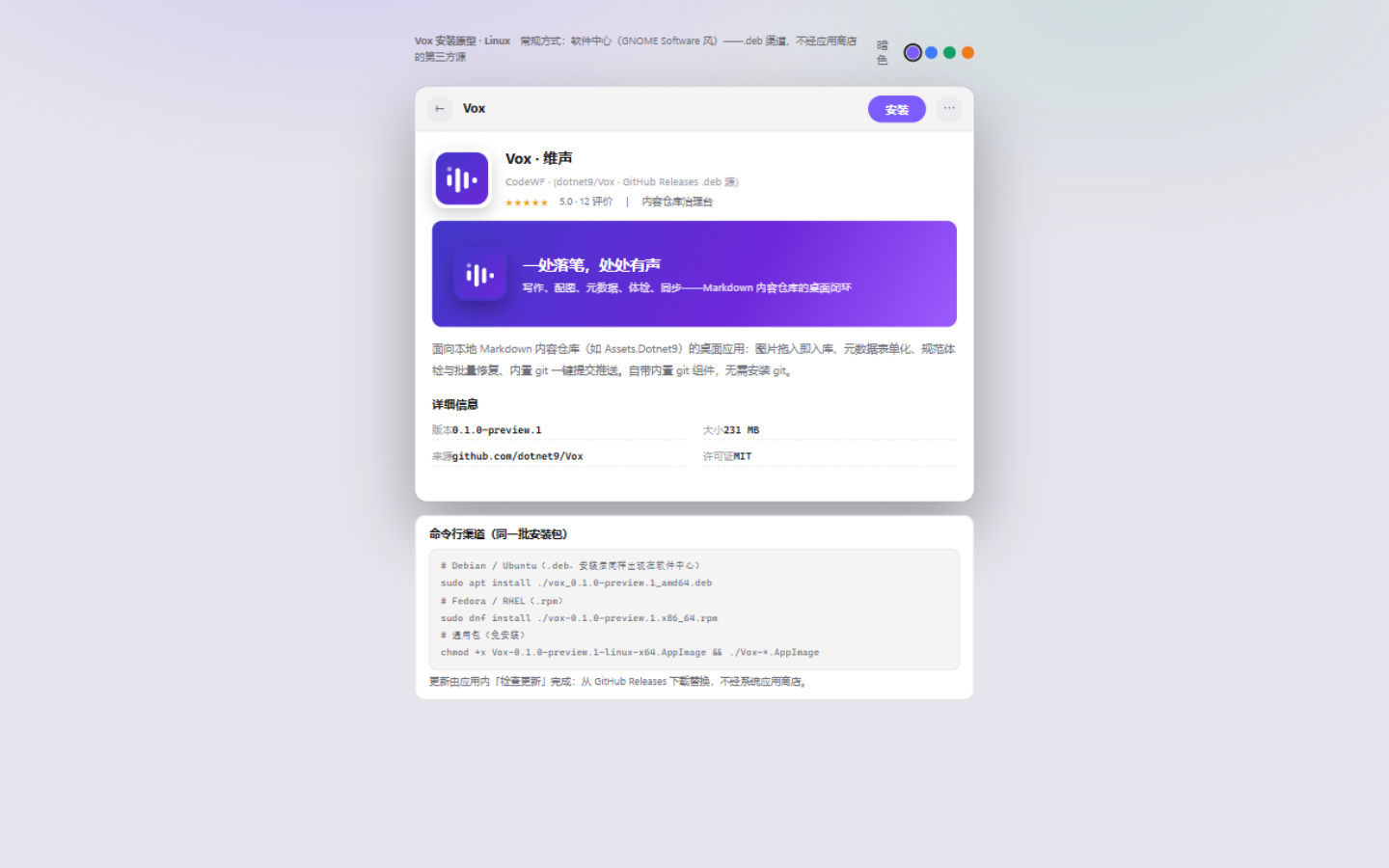
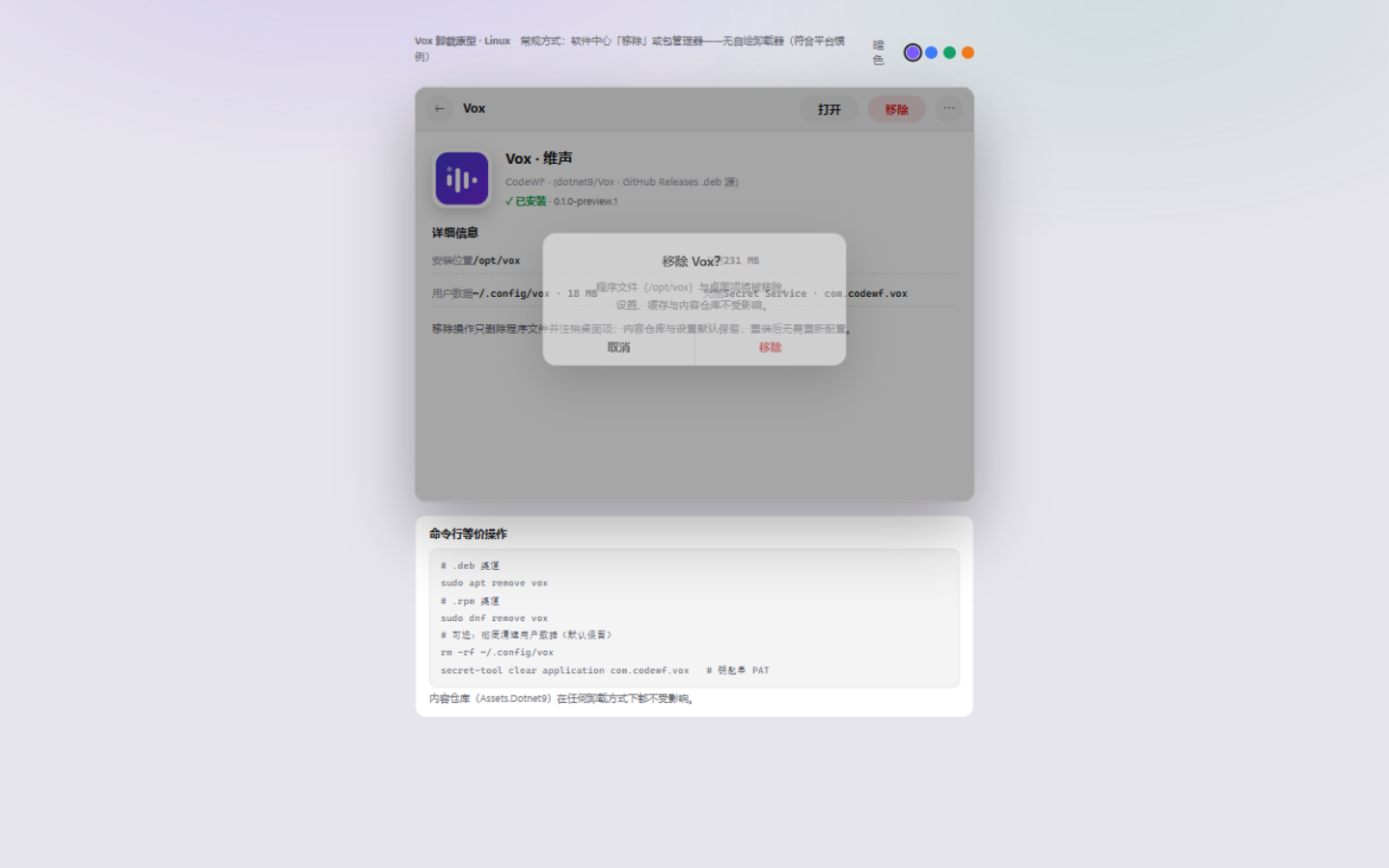
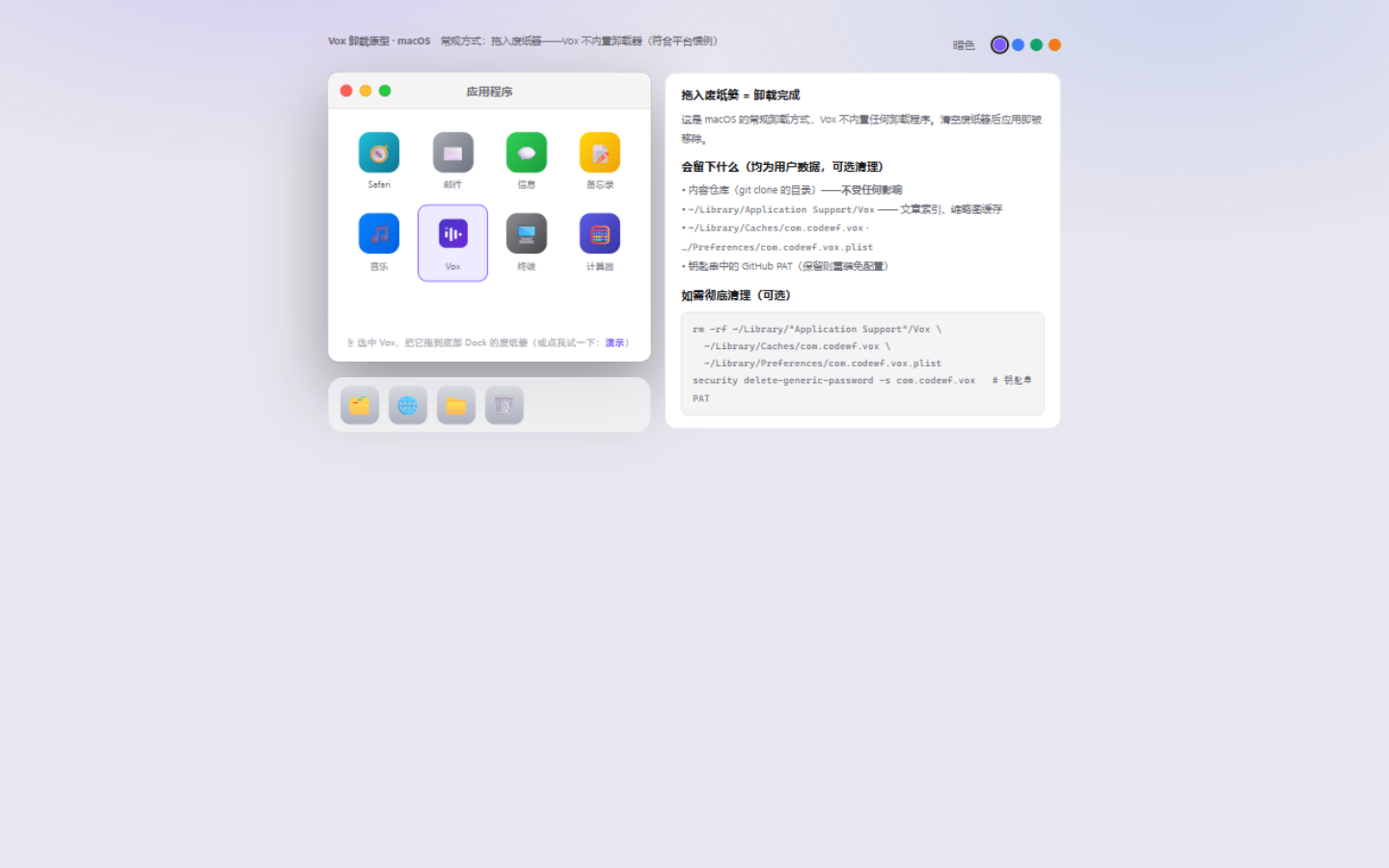
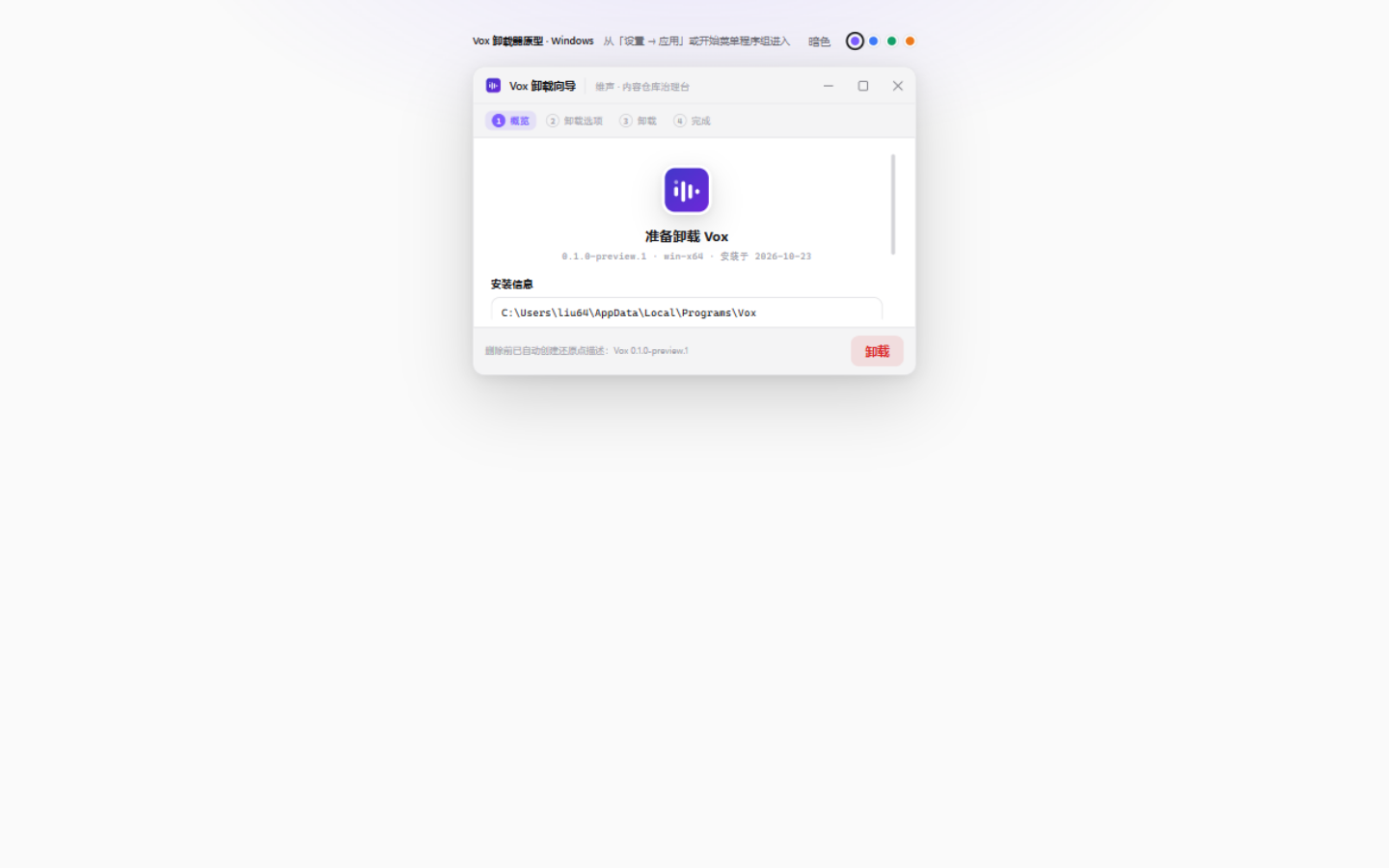
三平台均从 GitHub Releases 下载,安装体验遵循各平台惯例:
| 平台 | 安装方式 | 卸载方式 |
|---|---|---|
| Windows | 品牌安装向导:欢迎 → 许可证 → 位置 → 组件 → 安装 → 完成 | 「设置 → 应用」或开始菜单程序组 → 卸载向导(可选保留用户数据) |
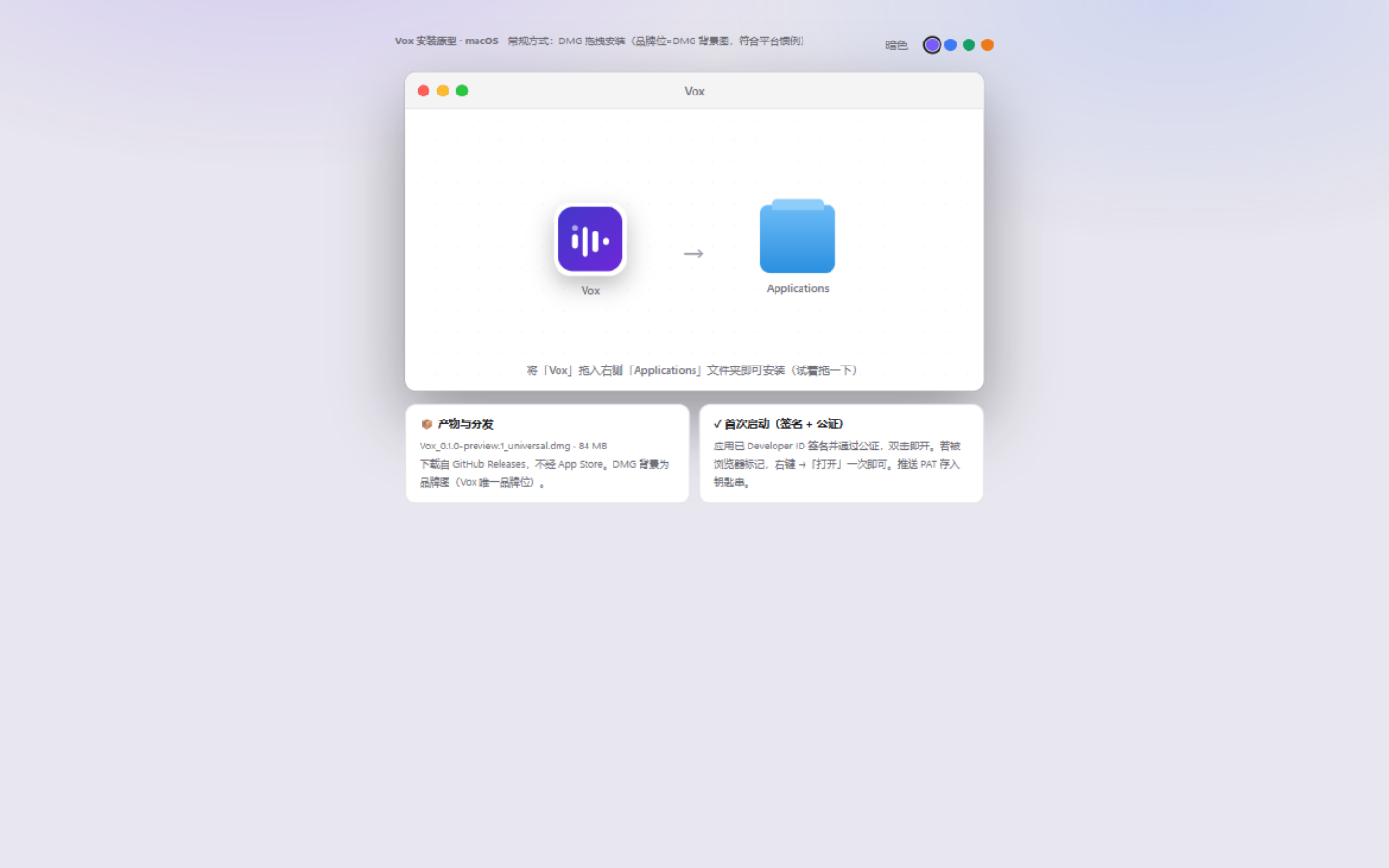
| macOS | 标准 DMG:把 Vox 拖入 Applications | 把 Vox 拖入废纸篓(残留清理命令见卸载页说明) |
| Linux | 软件中心(.deb/.rpm)或命令行 / AppImage | 软件中心「移除」或 apt/dnf remove |
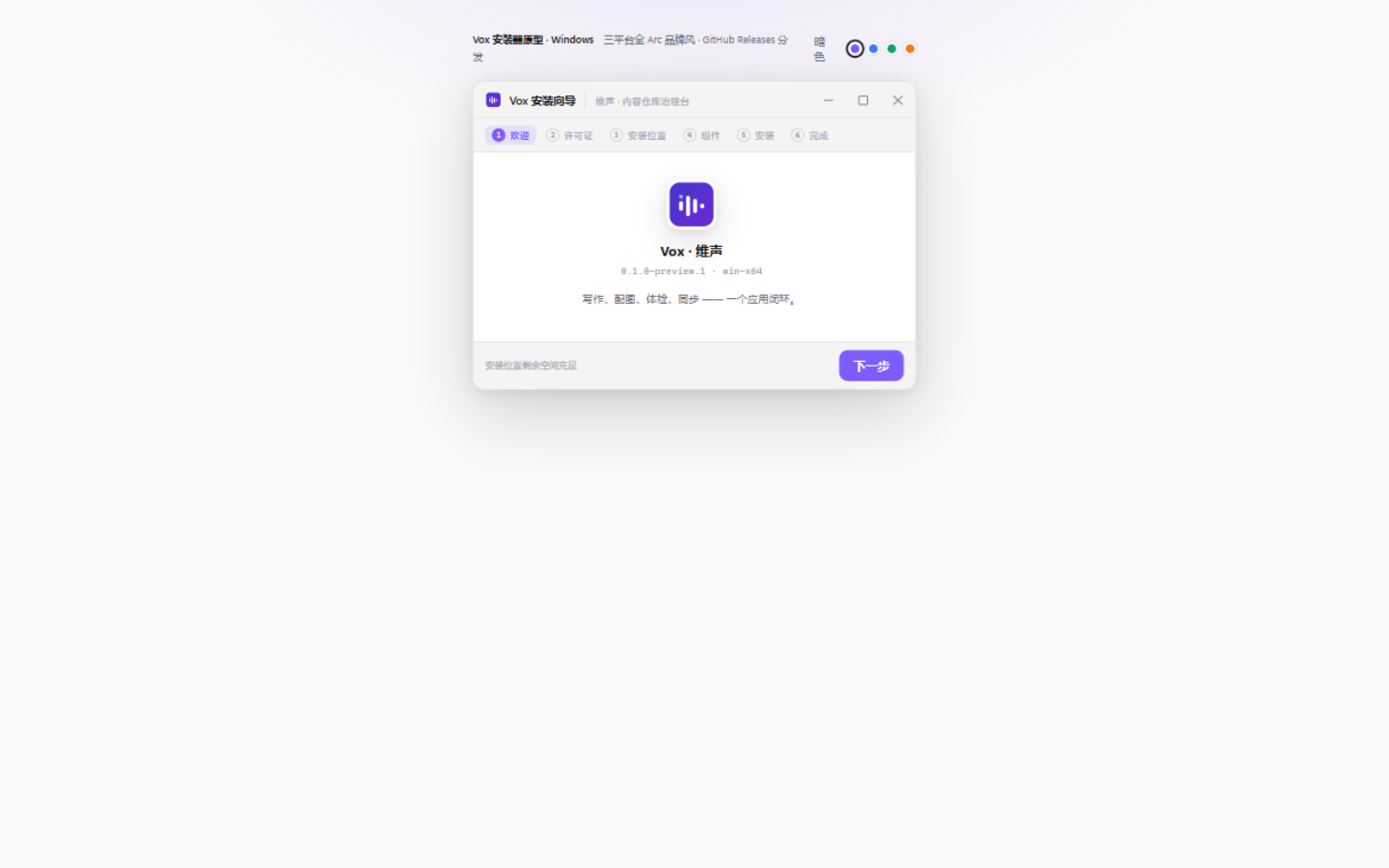
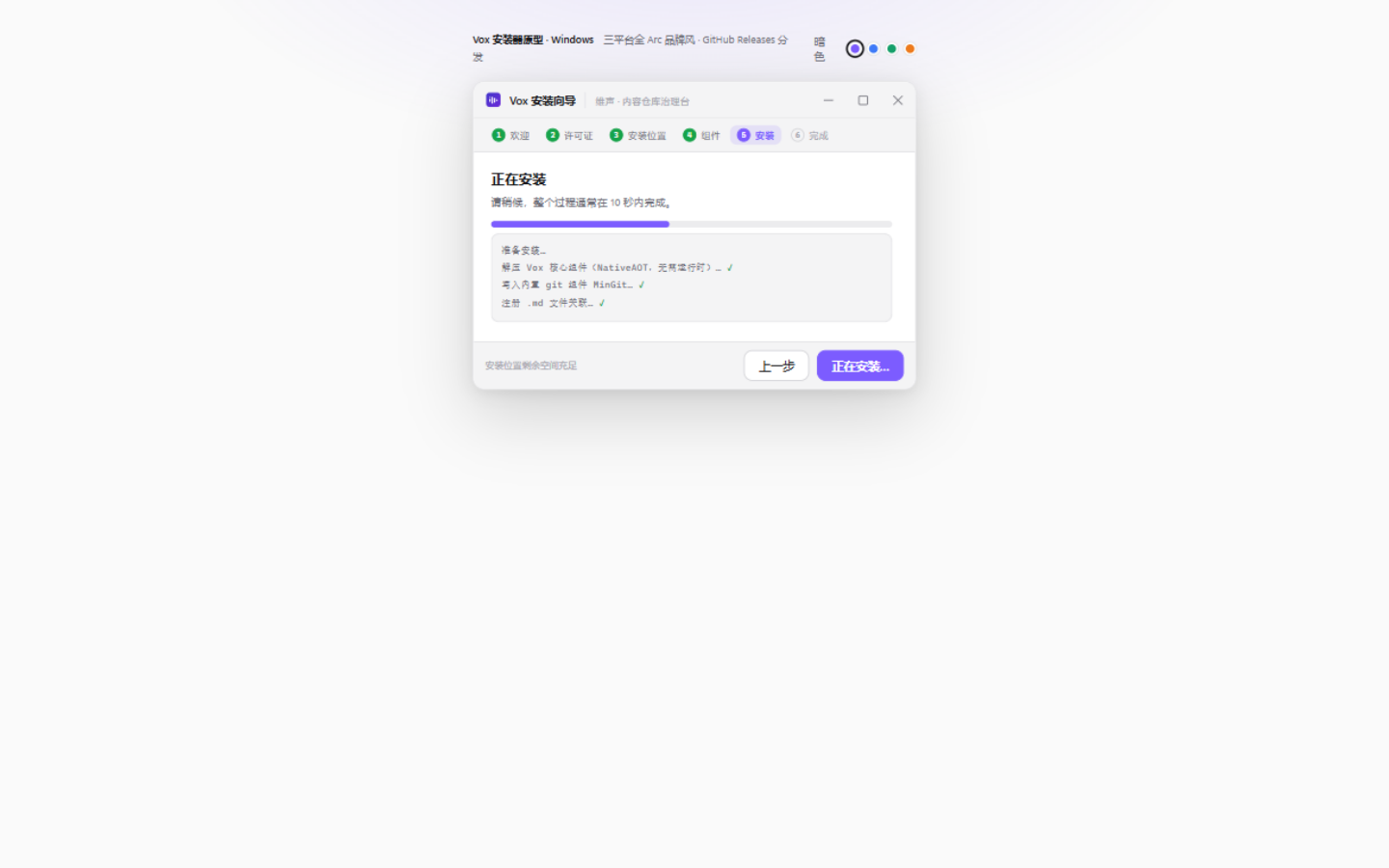
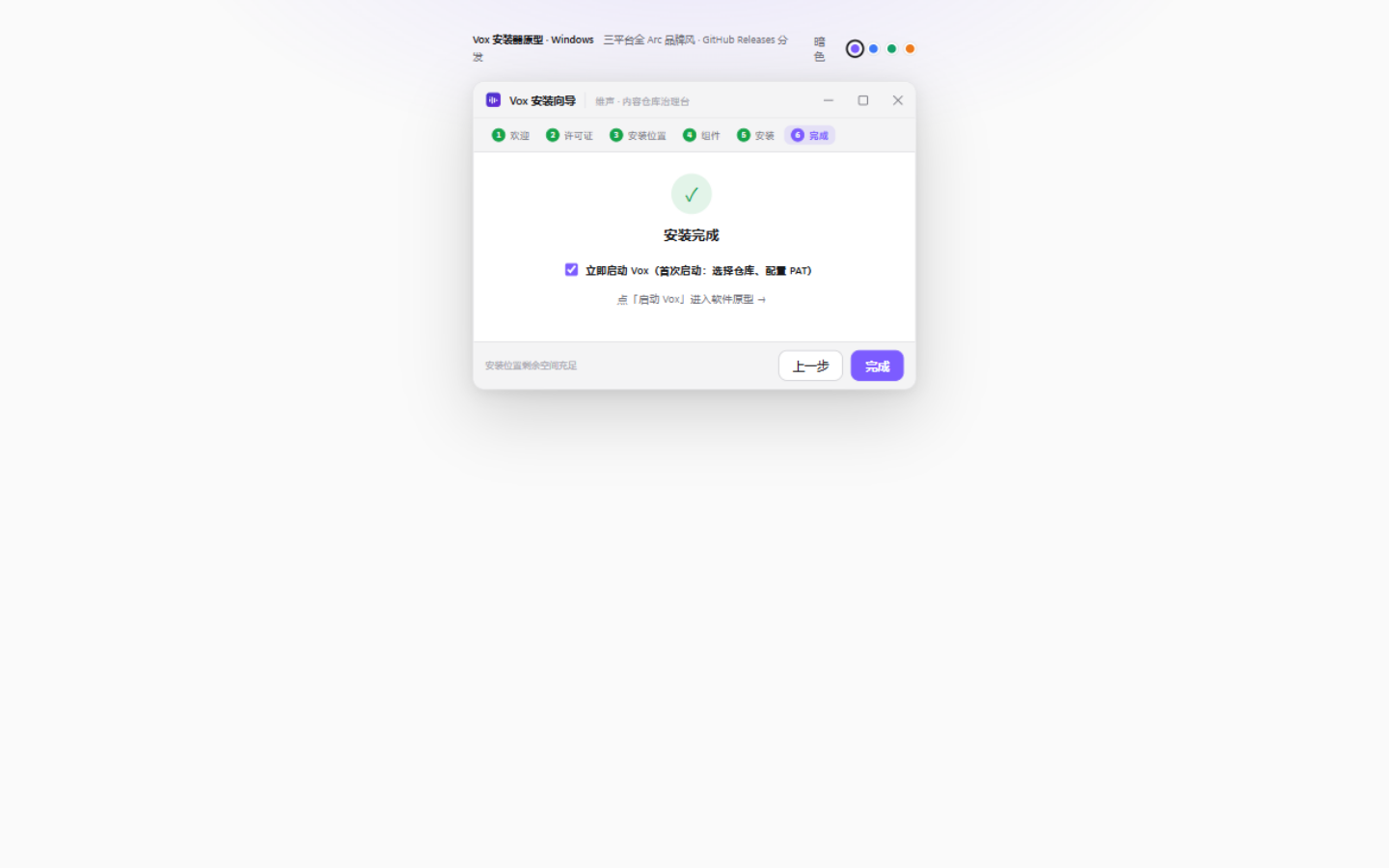
完成页勾选「立即启动 Vox」后,点击右下按钮即进入软件(原型中会打开软件原型页——整条链路是串起来的)。
2. 主界面总览
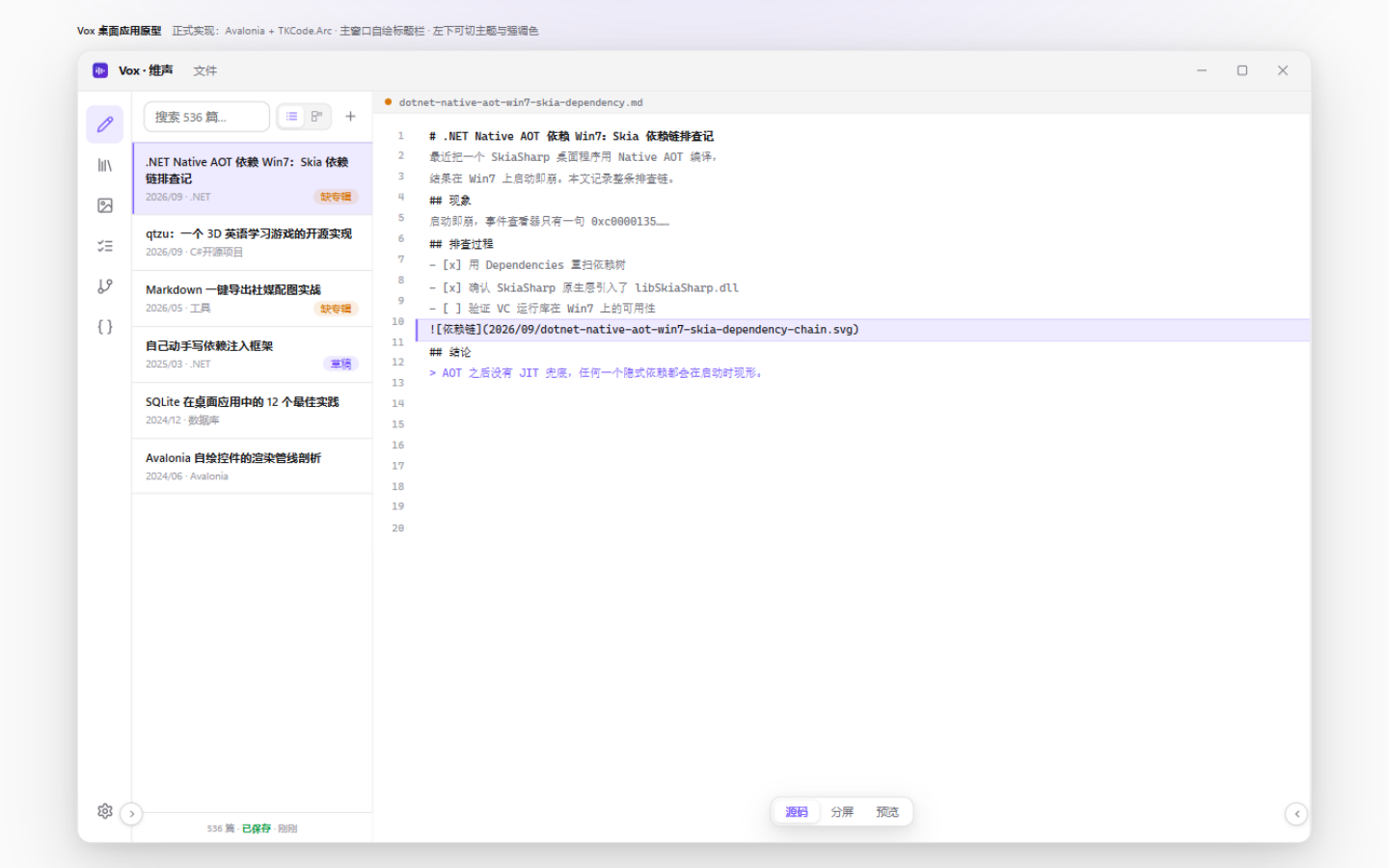
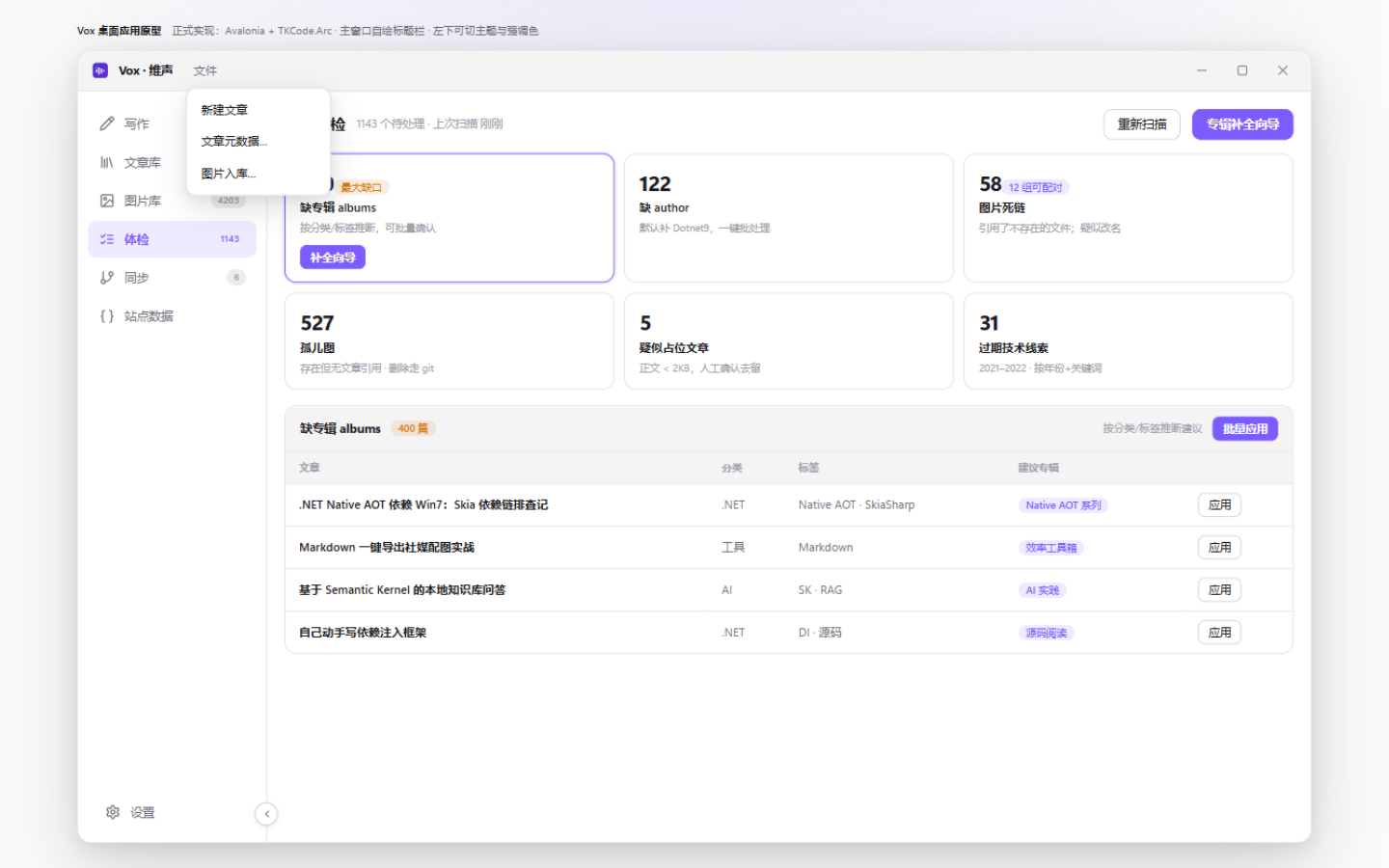
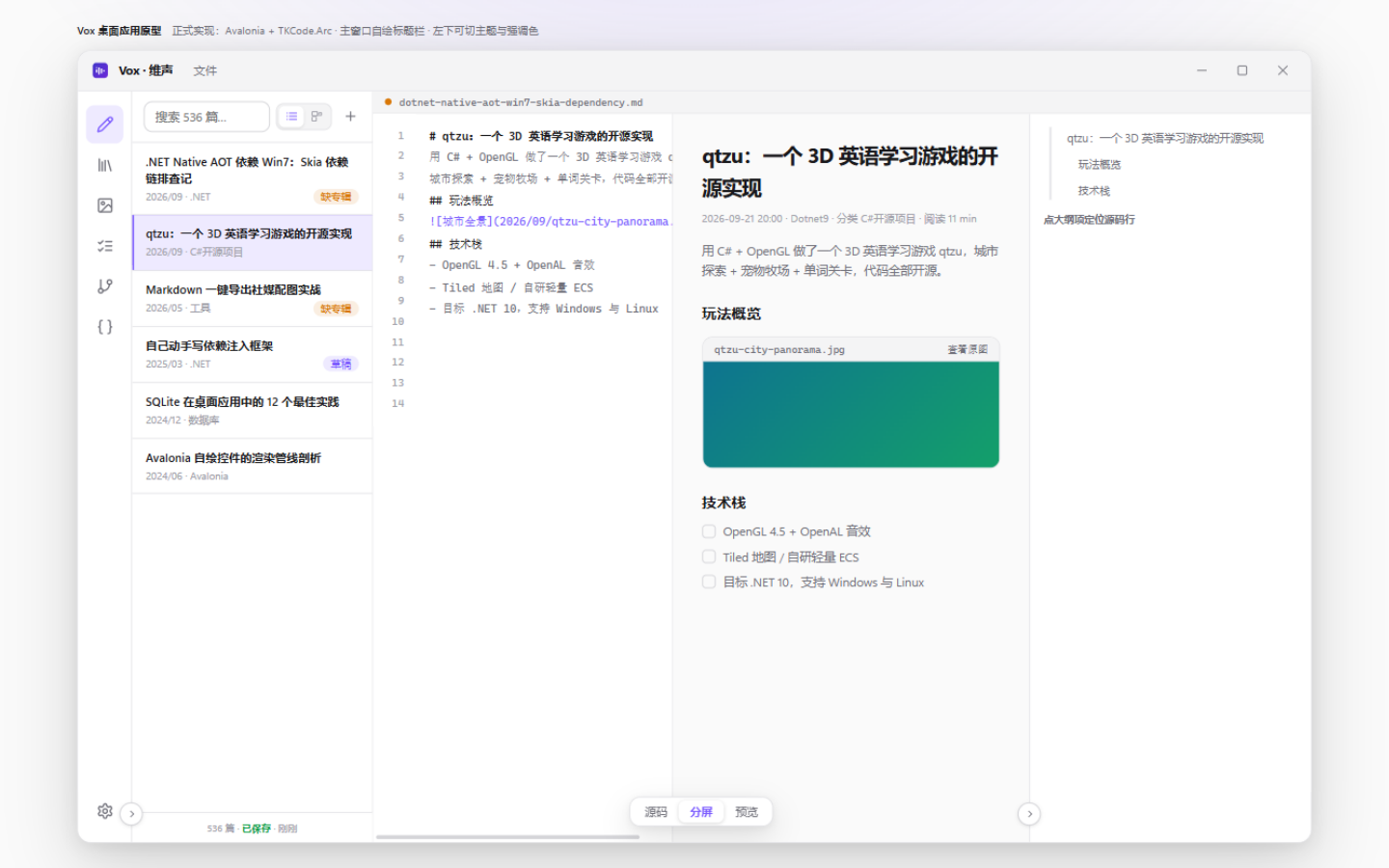
- 标题栏:左侧为软件 Logo + 名称「Vox · 维声」+「文件」菜单(新建文章 / 文章元数据… / 图片入库…);右侧仅 Windows 式窗口控制钮。不显示视图名、文件名、搜索框与新建按钮——新建入口在文章列表头「+」。
- 左边栏:五个内容视图入口——写作 / 文章库 / 发布中心 / 站点数据 / 设置(图标来自 Lucide 体系,正式实现用
LucideIcon/ArcIcons);发布中心带待处理角标;设置固定在边栏底部,其下为当前仓库卡片、主题与强调色切换。 - 边栏折叠:默认收起为纯图标条;折叠钮是骑在左边框上、与「设置」对齐的圆形小钮(展开态 ‹ / 折叠态 ›)。
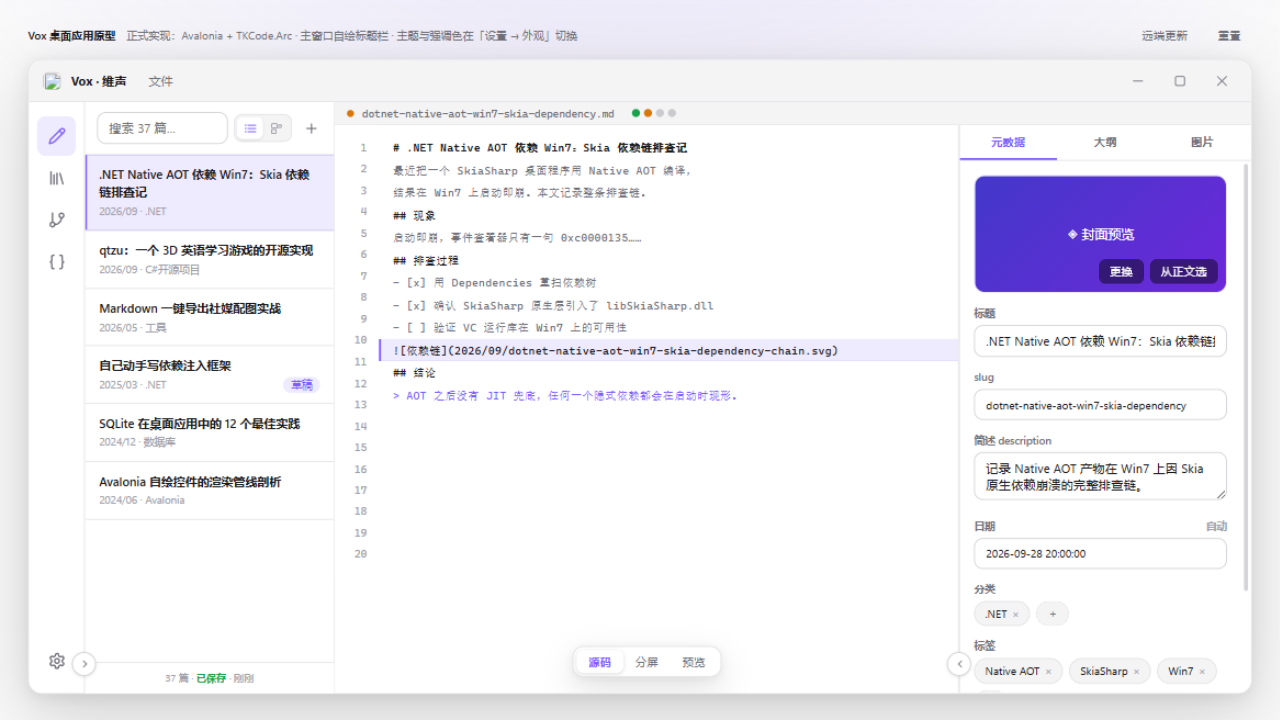
- 内容区默认源码模式;「源码 / 分屏 / 预览」浮动切换钮悬于内容区底部居中;文件名小栏横跨源码/预览/大纲三区顶部恒定显示,文件名右侧是发布状态徽标(四个彩点对应 网站/公众号/博客园/CSDN,点开即发布对话框)。右侧文章面板默认收起;展开后为元数据 / 大纲 / 图片三页签,折叠钮骑在右分隔线上与左侧同高。
- 国际化:支持界面语言切换(设置 → 外观 → 语言 / Language),主题、强调色、动效同样收拢在设置内外观段(边栏底部不再放置切换入口)。
3. 写作(默认视图)
三区布局:文章列表 | 编辑器 / 预览 | 文章面板,两侧均可在正式实现中收起。
3.1 文章列表:列表 / 树形
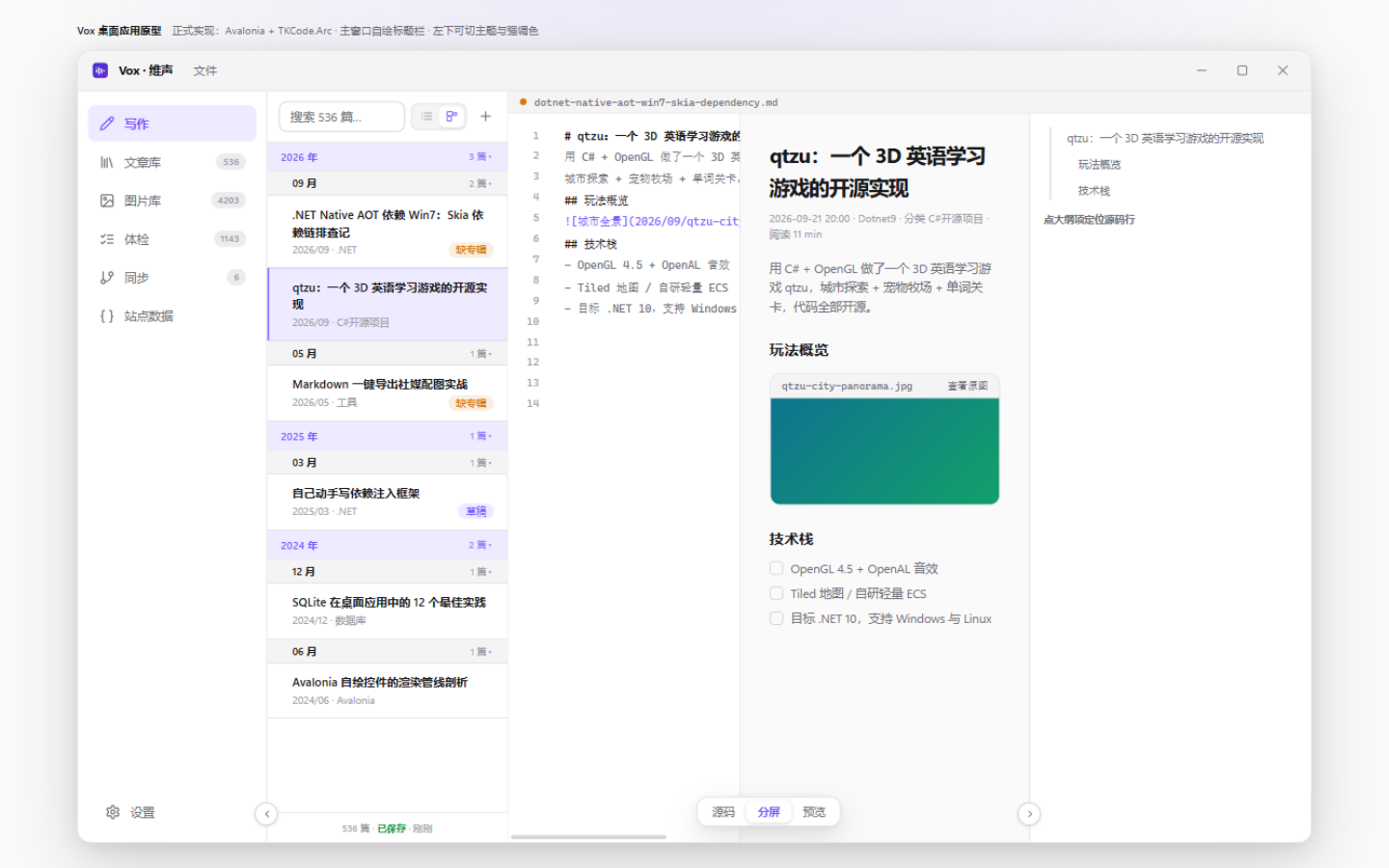
- 列表头右侧:列表视图(平铺)↔ 树形视图(年 → 月 → 文章两层,可折叠)切换 + 「+」新建按钮。
- 点击任一文章即切换编辑内容:源码、预览、文章面板、标题栏文件名与发布徽标全部联动。
3.2 编辑器与预览
- 编辑器带行号、当前行高亮、文件名小栏(正式实现 = AvaloniaEdit + TextMate,与预览同源高亮)。
- 「源码 / 分屏 / 预览」三态经内容区底部浮动钮切换;提交推送与各平台发布在「发布中心」视图操作。
- 预览由 StreamMark 渲染:标题、任务清单、代码块、图片(相对路径本地解析)。
- 文件名小栏右侧发布状态徽标:四个彩点(绿=已同步 / 黄=需更新 / 灰=未发布 / 红=失败,含知乎时第五点),悬停看各平台明细,点击打开发布对话框。
3.3 新建文章向导
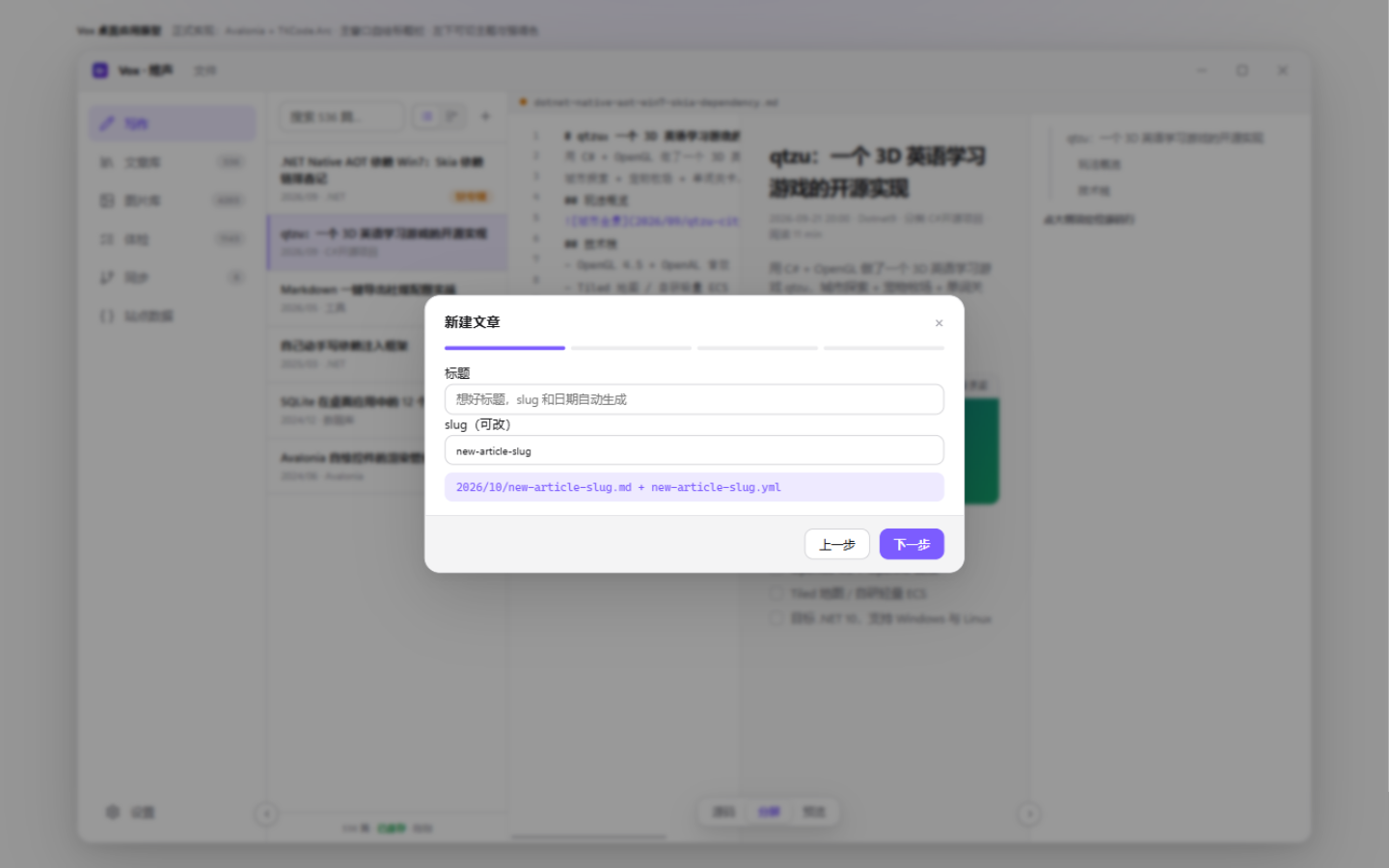
标题 → slug/日期自动生成(可改,实时预览落位路径)→ 简述 → 大纲骨架(生成 md 标题脚手架)→ 确认页展示将创建的 md(front matter 内联在文件头,无独立 yml)→ 「创建并打开」直接进入写作页。
3.4 图片入库
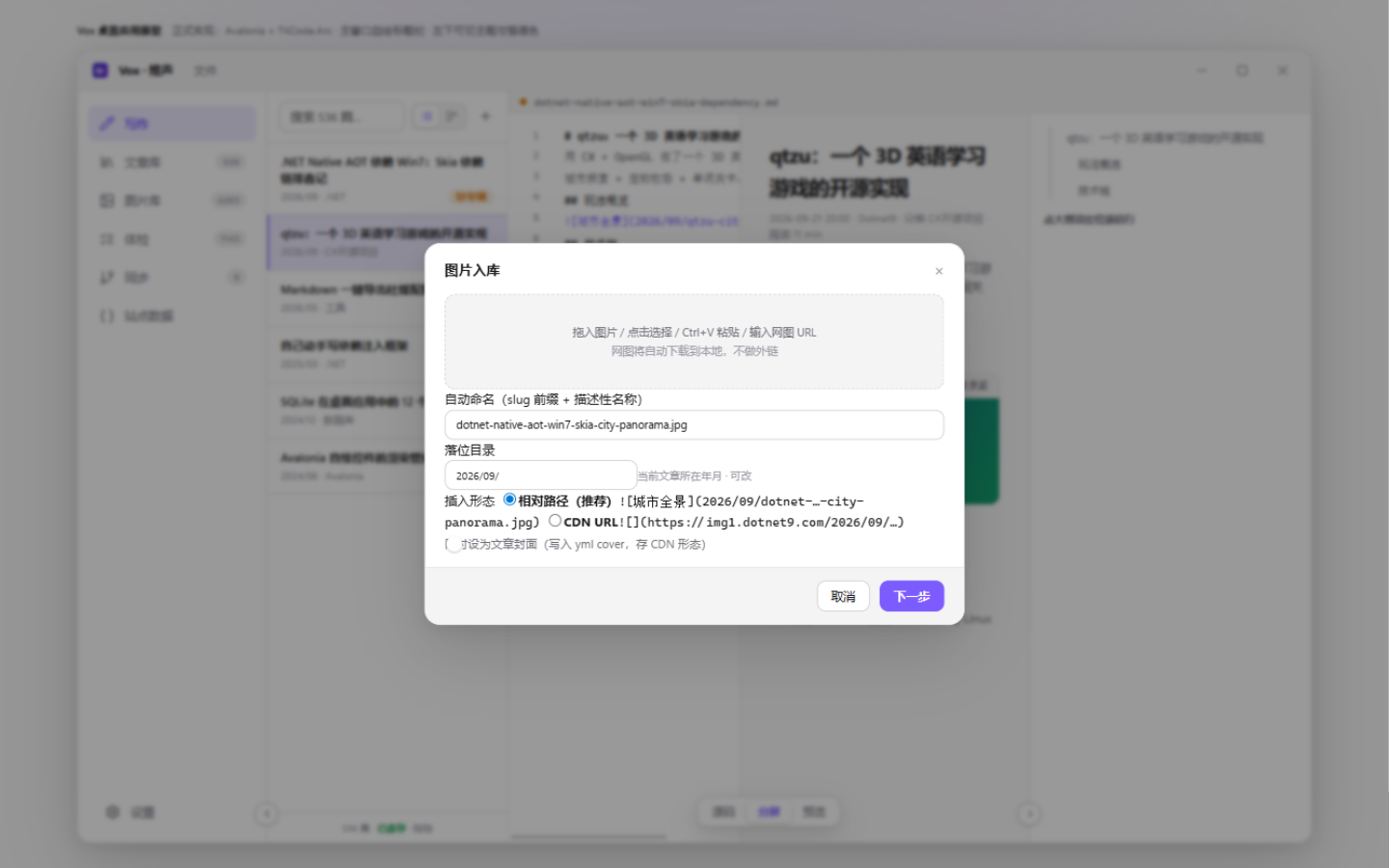
拖入 / 点击选择 / Ctrl+V 粘贴 / 网图 URL 下载四种来源;自动按 slug 前缀命名并落入文章年月目录;插入形态为相对 md 文件所在目录的路径(唯一规范形态,渲染时拼 CDN 域名);可勾选「同时设为文章封面」。
3.5 文章面板(三页签)
- 元数据:封面预览(「更换 / 从正文选」);title/slug/简述/日期表单化编辑;分类、标签为 chips;作者 + 草稿开关。字段即文件头内联 front matter。
- 大纲:预览大纲(点击滚动源码到对应行居中)+ 正文任务清单进度。
- 图片:本篇图片缩略图网格 + 拖入/粘贴入库(与「文件 → 图片入库」同一管线)+ 引用形态说明。
- 「文件 → 文章元数据…」= 展开面板并切到元数据页签(无独立对话框)。
4. 文章库
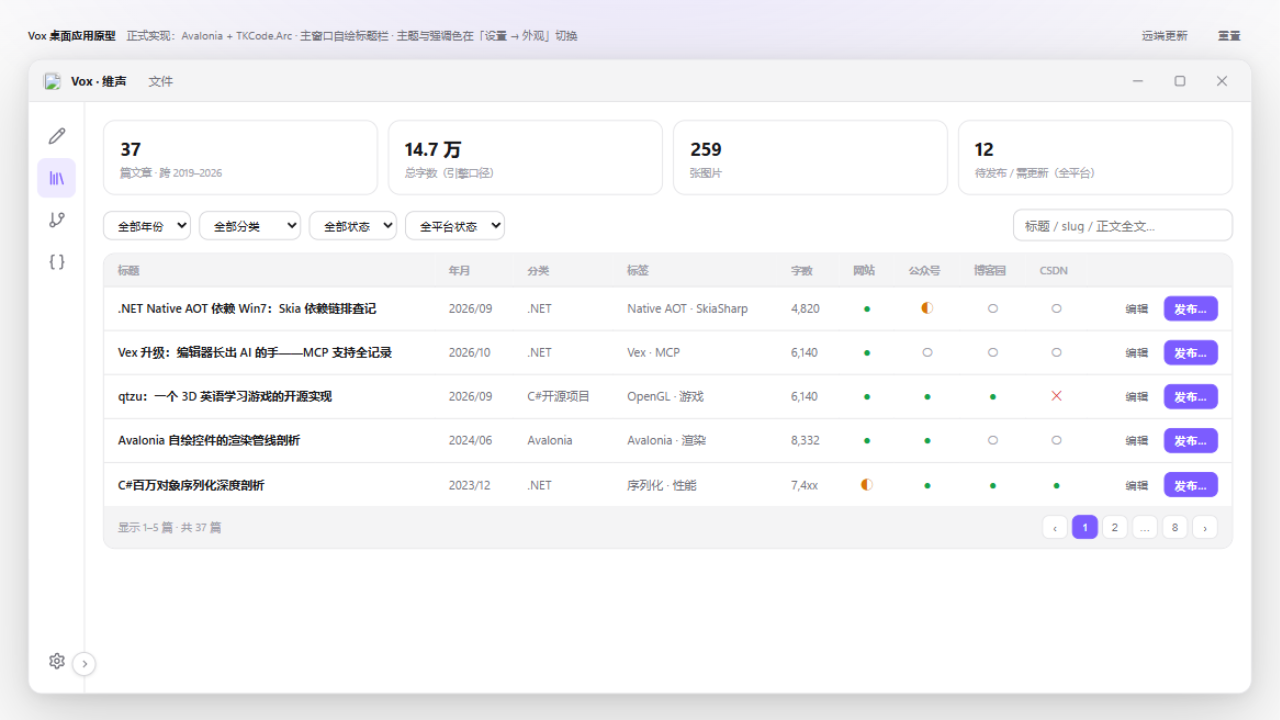
- 顶部统计条:文章数 / 总字数 / 图片数 / 待推送(对齐治理后 37 篇口径)。
- 筛选:年份、分类、状态(已发布 / 草稿)下拉 + 快捷徽标 + 全文搜索。
- 表格列:标题、年月、分类、标签、字数 + 网站 / 公众号 / 博客园 / CSDN 平台状态列(● 已同步 / ◐ 需更新 / ○ 未发布 / ✕ 失败,悬停看快照说明);行尾「编辑」进入写作页,「发布…」打开发布对话框。
- 双击行进入写作页编辑态(同窗切换,不开新窗口)。
5. 发布中心
发布中心承接原「同步」视图并扩展为三标签:网站(git)|多平台|发布前检查。
5.1 网站(git)
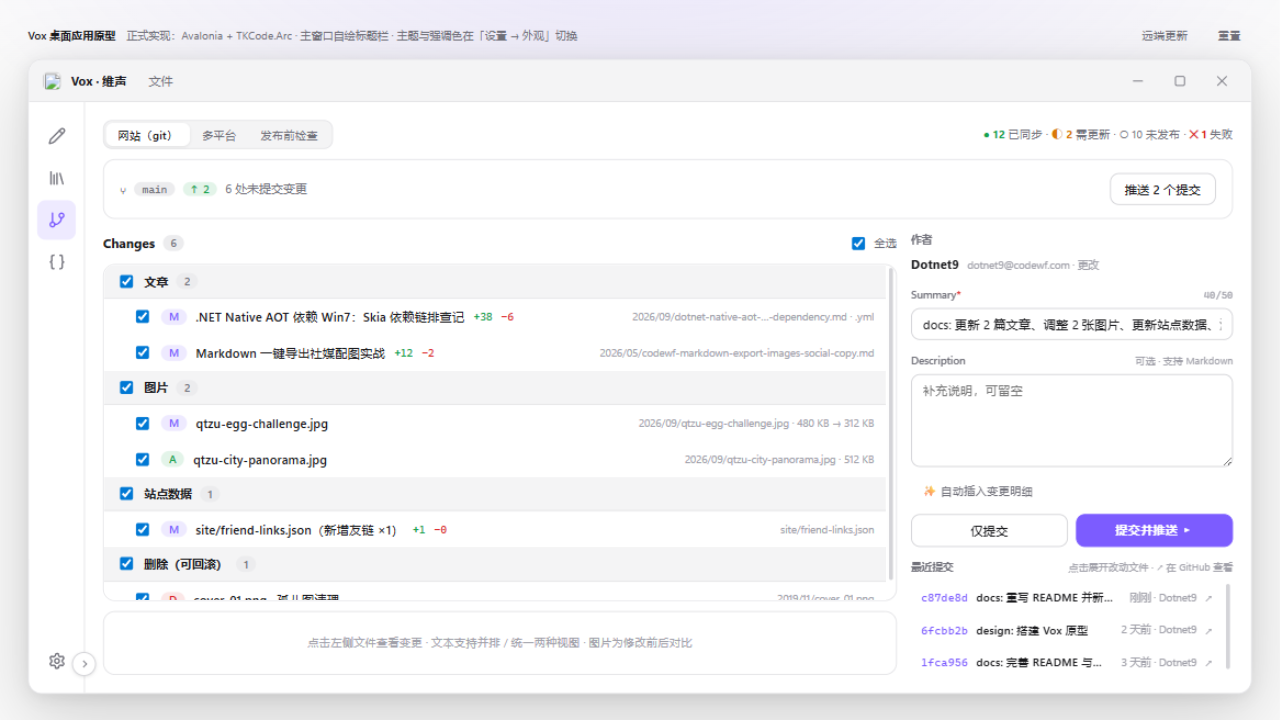
两栏布局(GitHub Desktop 心智模型):左侧 Changes 勾选暂存 + diff 预览,右侧 Summary / Description 提交面板。git push 即完成网站发布(站点直接读仓库,CDN 域名渲染时拼接)。
- 分支条:main · ↑ 领先 / ↓ 落后徽标 + 「拉取」(ff-only 快进);「推送 N 个提交」仅在有未推送提交时出现;落后(↓1)时推送被拒绝,须先拉取。原型页顶部工具条提供「远端更新 / 重置」控制评审状态(非应用界面)。
- Changes 列表:按语义分组(文章 / 图片 / 站点数据 / 删除·可回滚),组头可折叠并全选;每行勾选暂存,支持只提交一部分;行内显示 +/− 行数与路径;全选框在列表头。右键文件行出上下文菜单(对齐 GitHub Desktop):放弃更改…(确认后还原该文件,新增文件删除)、忽略此文件 / 忽略所有 .{ext} 文件(加入 .gitignore)、复制文件路径 / 相对路径、在资源管理器中显示、在 VS Code 中打开、用默认程序打开(后三项对已删除文件置灰)。
- diff 预览:点击文件行查看变更;右上角 并排 / 统一 两种视图切换(并排 = 左旧右新双栏,统一 = 行内 +绿 −红);图片为修改前 → 修改后左右对比(新增文件一侧显示"无旧版"虚线占位,删除则右侧虚线占位),附尺寸与体积说明。
- 提交面板:作者身份(可更改);Summary 必填单行,自动生成建议(
docs: 更新 2 篇文章、调整 2 张图片…),50 字符软上限超限变黄;Description 可选多行,「✨ 自动插入变更明细」按勾选项生成 bullet 列表;仅提交(离线攒提交)与提交并推送(主按钮)双动作。 - 历史:点击条目展开该次提交的改动文件列表;↗ 在 GitHub 查看提交页。
- 全部提交后进入「一切已同步」空状态(可用页面顶部工具条「重置」恢复演示数据)。
5.2 多平台
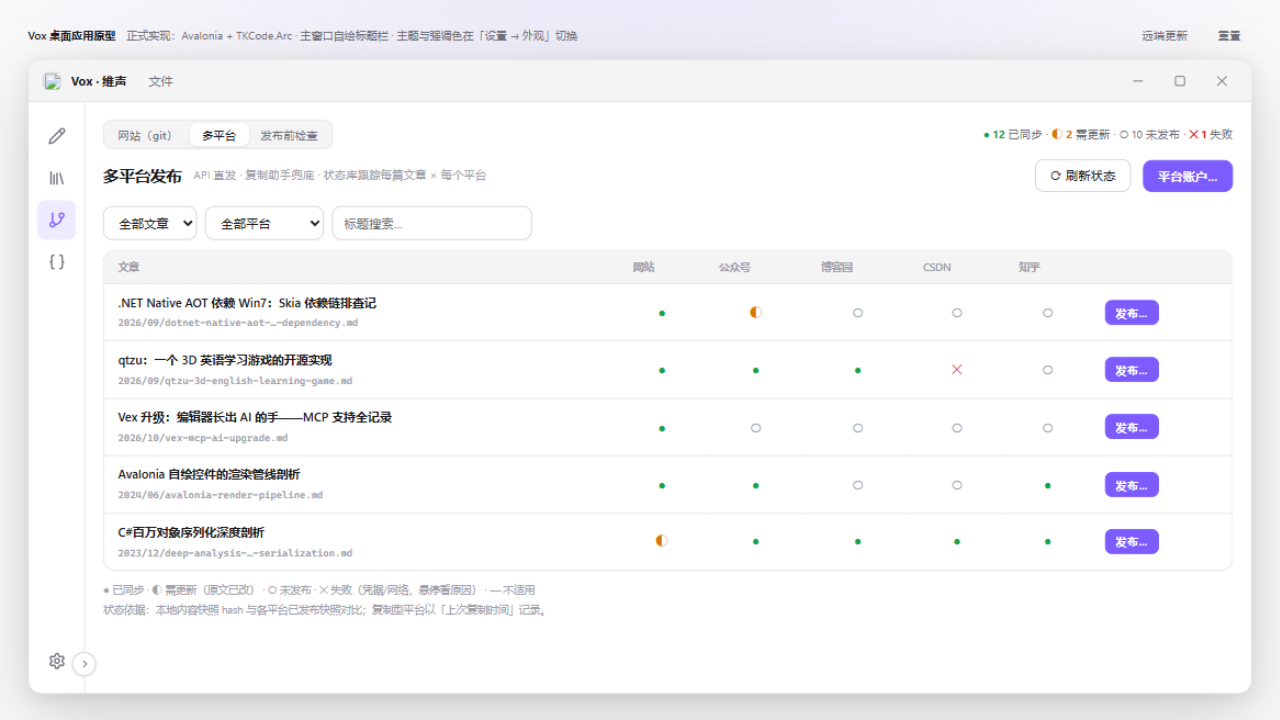
文章 × 平台状态矩阵:每行一篇文章(标题 + 落位路径),每列一个平台(网站 / 公众号 / 博客园 / CSDN / 知乎),单元格为状态符号:
| 符号 | 状态 | 含义 |
|---|---|---|
| ● 绿 | 已同步 | 平台已发布快照 = 本地内容快照(hash 一致) |
| ◐ 黄 | 需更新 | 发布后原文又改过(如「原文 10-02 修改 +38 行」) |
| ○ 灰 | 未发布 | 该平台从未发布 |
| ✕ 红 | 失败 | 上次发布出错(如凭据失效 401),附原因与重试 |
- 汇总条统计全矩阵(如
● 12 已同步 · ◐ 2 需更新 · ○ 10 未发布 · ✕ 1 失败);矩阵底部有图例。 - 点击任一状态点或行尾「发布…」→ 打开发布对话框(见 5.4)。
- 平台通道画像(列头悬停 / 设置页可查):网站 = git push;公众号 = 官方草稿箱 API(HTML + 内联样式,图片转素材库域名);博客园 = MetaWeblog API(Markdown 直发);CSDN = 编辑器内部接口(Cookie + HMAC 签名,非官方;发布结果以后台核验为准);知乎 = 无公开 API → 复制助手(富文本粘贴)。
5.3 发布前检查
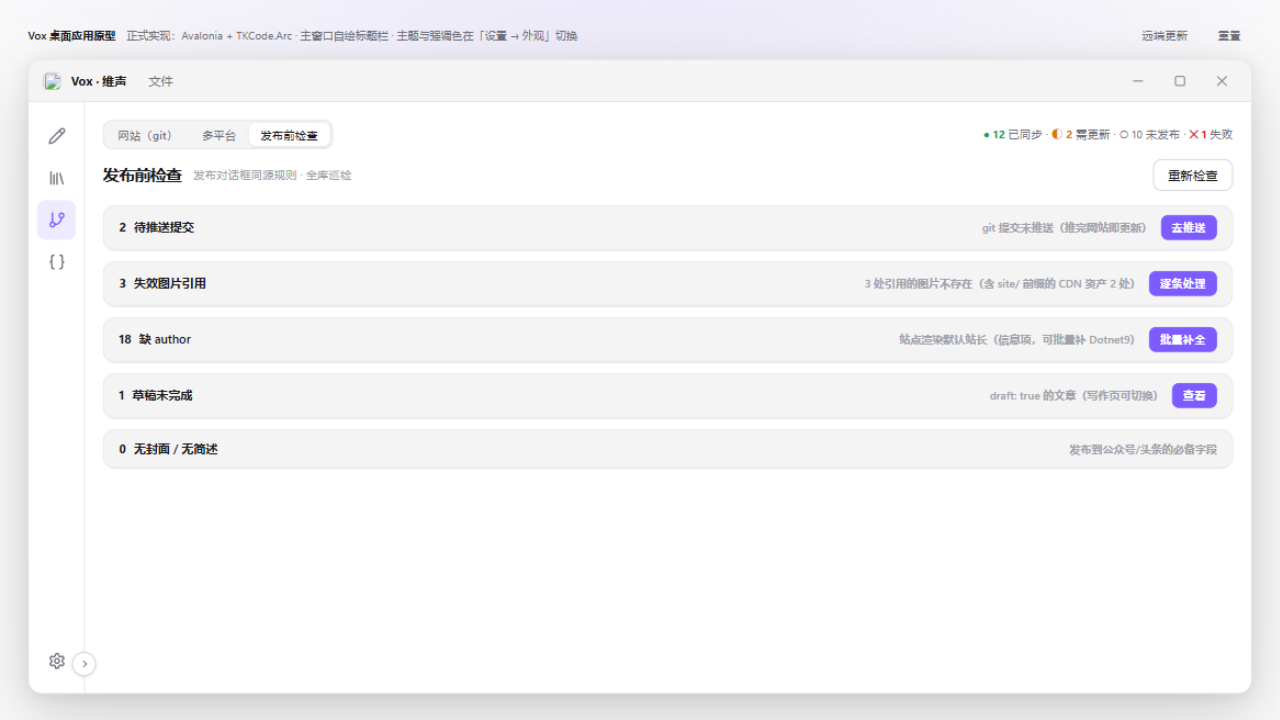
发布阻塞项按规则分组(治理完成后日常量级):待推送提交(推完网站即更新)、失效图片引用、缺 author(站点渲染默认站长,信息项可批量补)、草稿未完成、无封面 / 无简述(公众号等平台必备字段)。每条可点动作直达处理入口;单项检查结果也会出现在发布对话框内。
5.4 发布对话框(单篇 × 多平台)
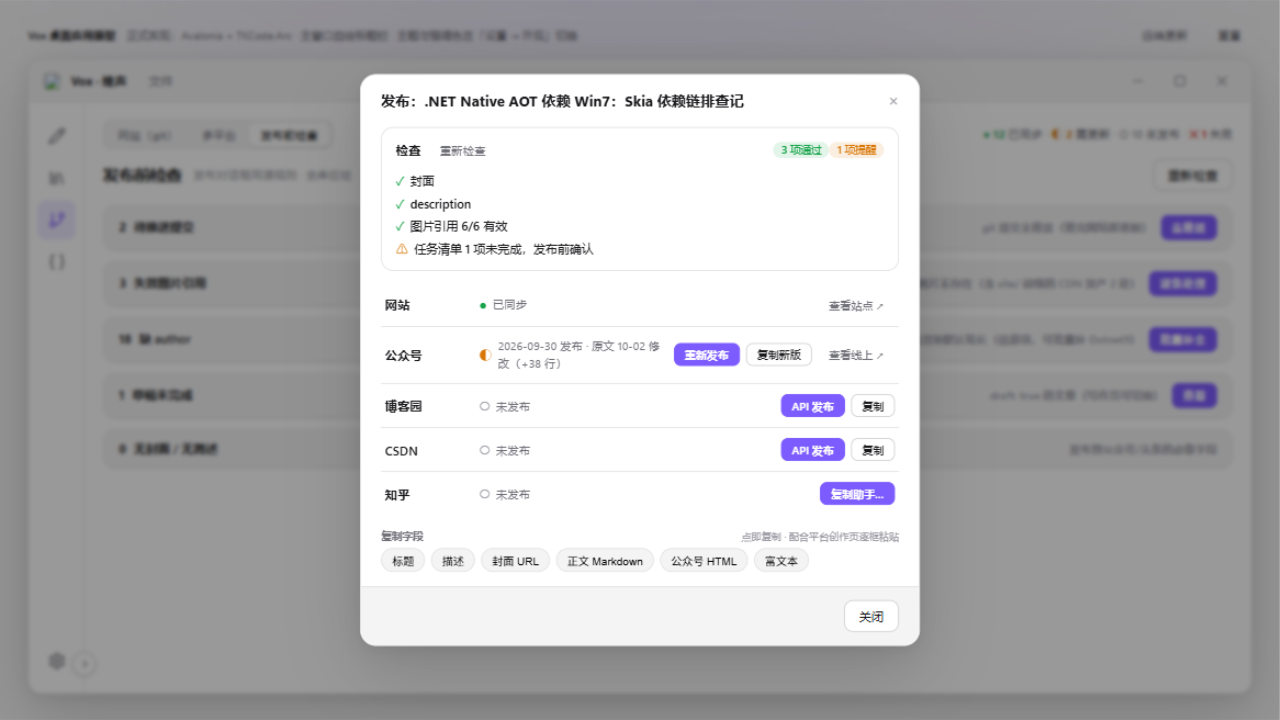
从矩阵行、文章库行或写作页徽标进入,对一篇文章完成全平台发布决策:
- 发布前检查区:该篇的检查项(✓/⚠)+ 动态摘要(如「3 项通过 · 1 项提醒」)+ 重新检查。
- 平台行:每平台一行——状态符号 + 快照说明(发布时间 / 需更新原因 / 失败原因)+ 按通道给动作:
- git(网站):
去提交推送 →/查看站点 ↗ - api(公众号/博客园/CSDN):
API 发布/重新发布/复制新版/重试/更新凭据…(失败时) - copy(知乎):
复制助手…
- git(网站):
- 复制字段 chips:标题 / 描述 / 封面 URL(CDN)/ 正文 Markdown / 公众号 HTML(内联样式、图片已转素材库域名)/ 富文本(CF_HTML 带样式粘贴)——点即复制,配合无 API 平台创作页逐框粘贴。
5.5 平台账户
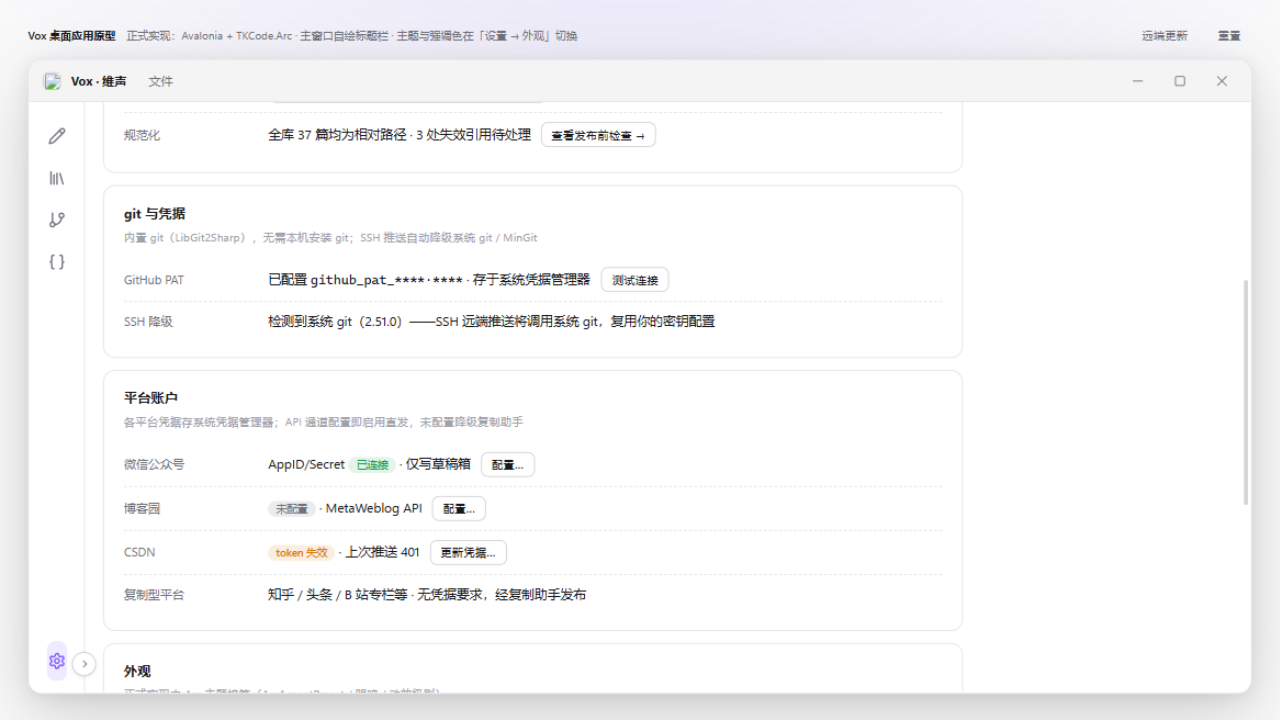
- 入口:设置 → 平台账户段每平台「配置…」,或发布中心工具条「平台账户…」。
- 各平台凭据(公众号 AppID/Secret、博客园 MetaWeblog 地址与密钥、CSDN 登录 Cookie)存系统凭据管理器,不落盘明文。
- API 通道配置即启用直发;未配置自动降级为复制助手;token 失效(如 401)在矩阵与对话框标红,可就地「更新凭据…」。
- 可设发布默认项(默认平台组合、发布后自动检查等)。
6. 站点数据
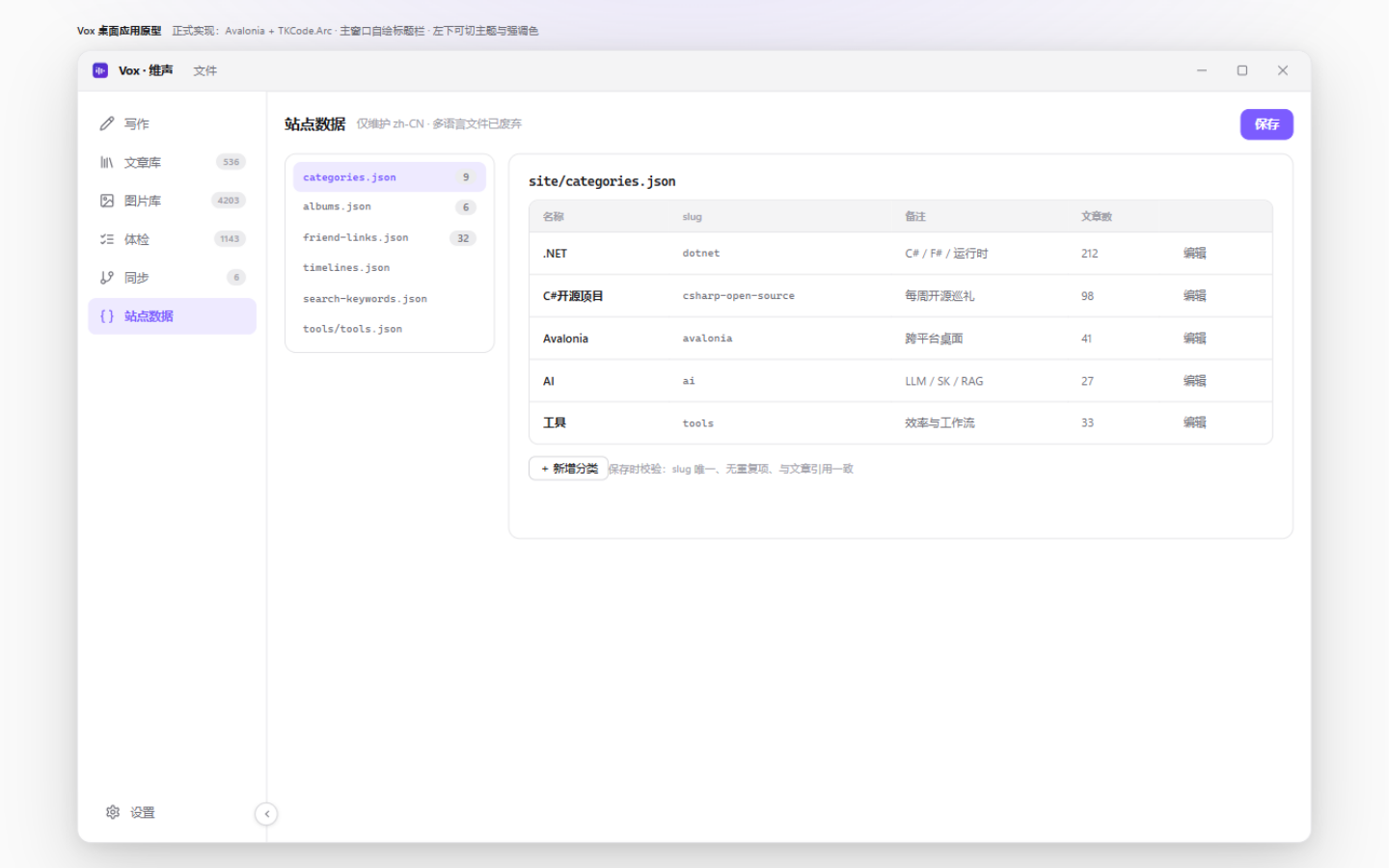
左侧文件列表(categories / friend-links / timelines / search-keywords / tools,仅 zh-CN),右侧表单化表格编辑。保存时校验 slug 唯一、无重复项、与文章引用一致;保存即写回 JSON(git 待提交,经发布中心推送)。
7. 设置
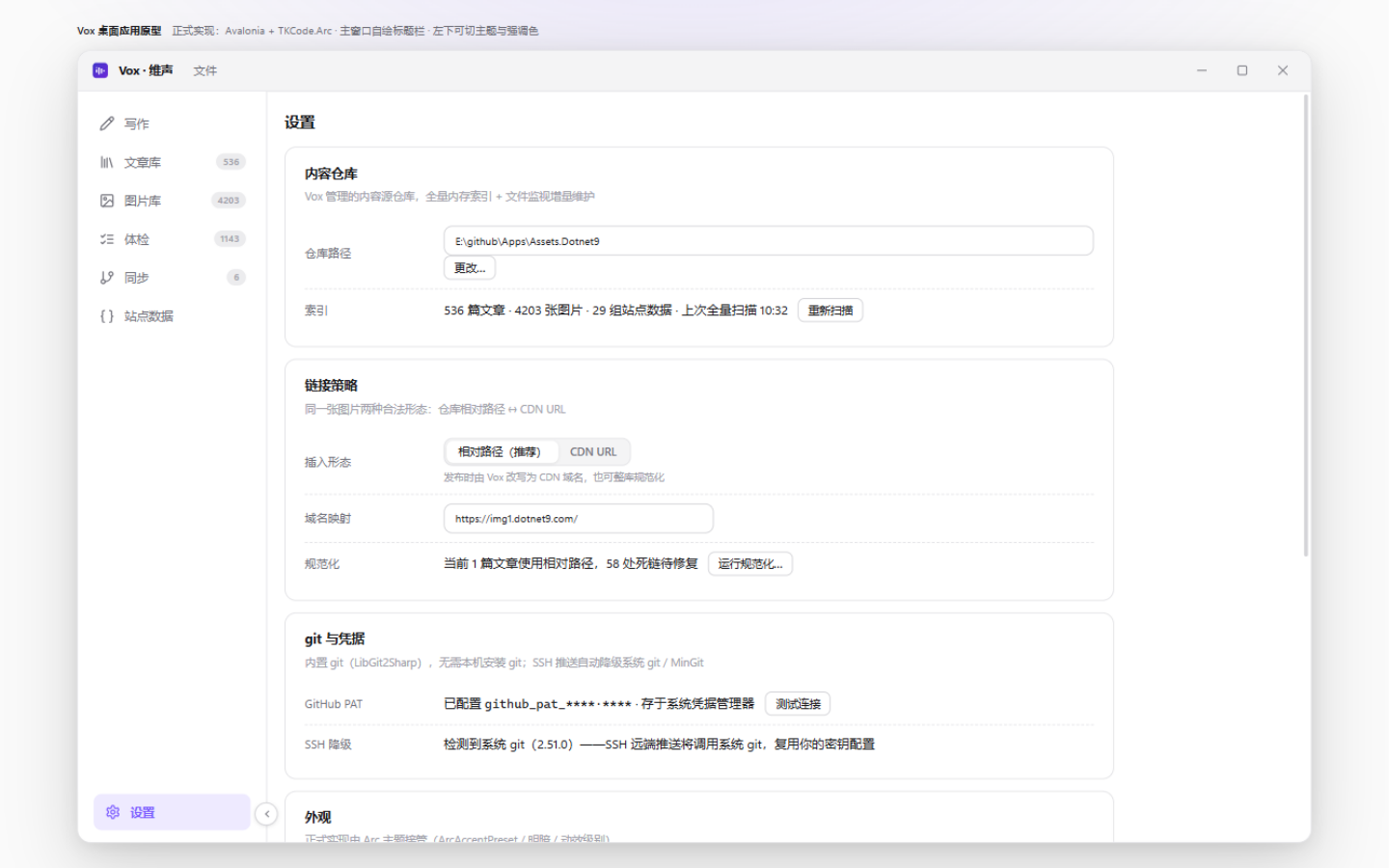
- 内容仓库:路径选择、重新扫描(全量索引 + 文件监视增量)。
- 链接策略:插入形态(相对路径唯一规范 / CDN 域名映射 img1.dotnet9.com,渲染时拼接)。
- 平台账户:见 5.5(凭据走系统凭据管理器)。
- git 与凭据:PAT 管理 + 测试连接;SSH 推送自动降级系统 git / MinGit(本机无需安装 git)。
- 外观:语言 / Language(简体中文 · English)、主题(亮/暗/跟随系统)、四套 Arc 强调色、动效级别。
- 关于:更新通道 = GitHub Releases,「检查更新」应用内下载替换。
8. 快捷键与约定
| 操作 | 入口 |
|---|---|
| 全局搜索 | Ctrl K(规划) |
| 新建文章 | 文章列表头「+」/「文件 → 新建文章」 |
| 文章元数据 | 「文件 → 文章元数据…」(展开面板切页签)或直接点面板页签 |
| 图片入库 | 「文件 → 图片入库…」/ 面板图片页签拖入 / 编辑器内 Ctrl V |
| 发布当前文章 | 写作页发布徽标 / 文章库行尾「发布…」/ 发布中心矩阵 |
| 切换列表/树形 | 文章列表头切换按钮 |
约定:正文图片引用为「相对 md 文件所在目录」的路径(同目录即文件名),CDN 域名渲染时拼接;元数据以内联 front matter(文件头 --- YAML 块)存于 md 文件内,无独立 yml;删除永远走 git;草稿不进已发布统计;平台状态 = 本地内容快照 hash 与平台已发布快照的对比结果。